【Tips】Cinema4D 軸モードと軸ツール,Geometry Axis完全活用ガイド|ピボットポイントを制してアニメーション・モデリングを自在に操る
「回転させたら変な方向に動いた…」
「スケールが思った場所を起点にしない…」
Cinema4Dを使い始めるとこんな悩みに必ず一度はぶつかります.その原因のほとんどは「軸(ピボットポイント)」の位置が意図した場所にないことです.
この記事では,Cinema4Dの軸ツールを使ってピボットポイントを自在にコントロールする方法を,初心者にもわかりやすく解説します.基本操作でもあり,現場で使えるテクニックですので,ぜひ活用してください.
動画での解説はこちら
軸(ピボットポイント)とは? まず概念を理解しよう
軸ツールを使いこなすには,まず「軸(ピボットポイント)」という概念を正しく理解することが大切です.
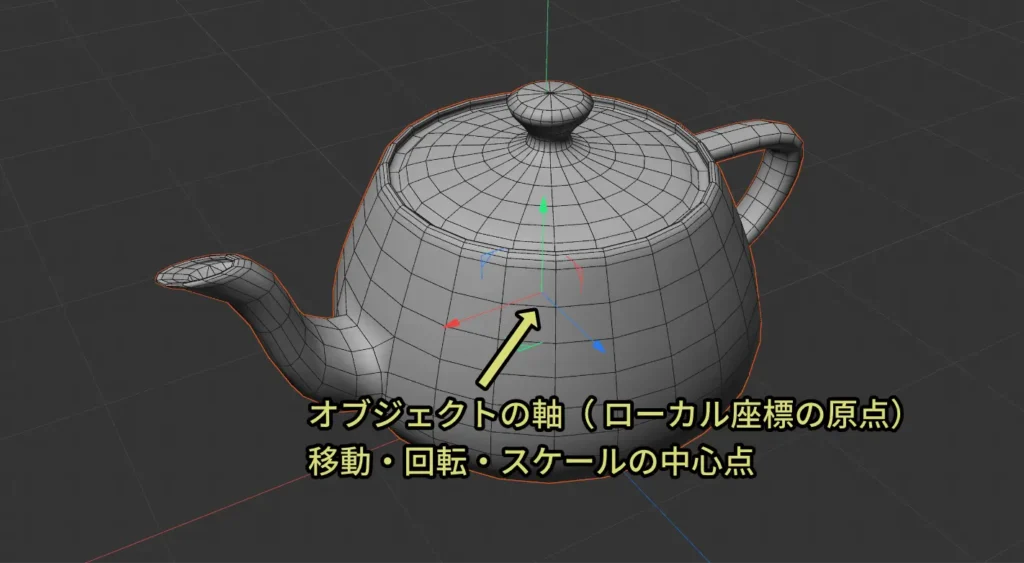
通常の移動・回転・スケールツールは「オブジェクト本体」あるいは「頂点,エッジ,ポリゴン」を動かします.この時表示されるギズモがピボットポイントになり,そこを起点に操作します.
また,編集モード(頂点・エッジ・ポリゴン)で表示されるギズモも,選択エレメントを変形するための“基準点”という意味では,広い意味でのピボットポイントと考えられます.
軸モード・軸ツールは「オブジェクト本体はそのままに,軸の位置・向きだけ」を動かします.
軸モードを使うと軸のみを編集できる
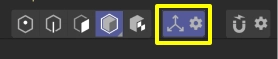
軸を有効アイコンをアクティブの状態では,ギズモを動かすと軸だけを移動,回転できます.
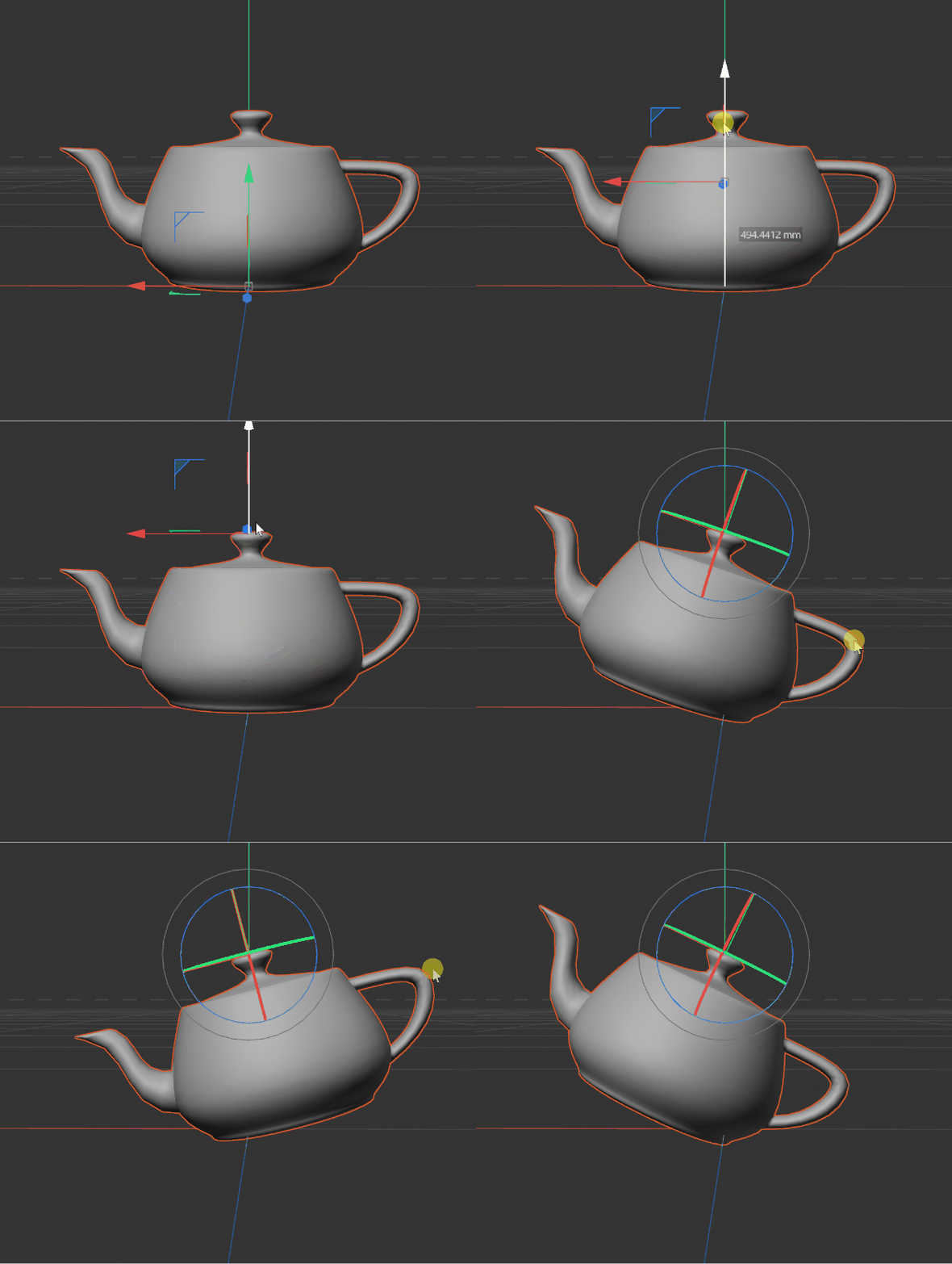
軸モードをアクティブにして画像のようにティーポットの軸位置をトップへ移動させたのち,軸モードをオフにして回転させることで回転軸の位置を変更できます
軸モードの注意点:軸を調整したら,かならずオフにして軸モードを抜けておきましょう.
ちなみに,この軸モードは頂点・エッジ・ポリゴンモードの編集でも使用できます.この場合,選択したエレメントを編集するギズモ位置や角度を調整することができます.モデリングのテクニックとして便利ですし,スナップと併用することで効率よく編集を行うことができる機能です.
プリミティブオブジェクトの軸位置について
立方体や球体などのプリミティブオブジェクトは軸の位置を基準にパラメータで生成されるオブジェクトです.したがって,軸モードで軸位置を変更しても,その軸位置からオブジェクトを生成するため,軸位置だけを変えるということはできません.
しかし,次に紹介するGeometry Axisを使えばプリミティブオブジェクトの軸位置も調整できます.
Geometry Axisを使う
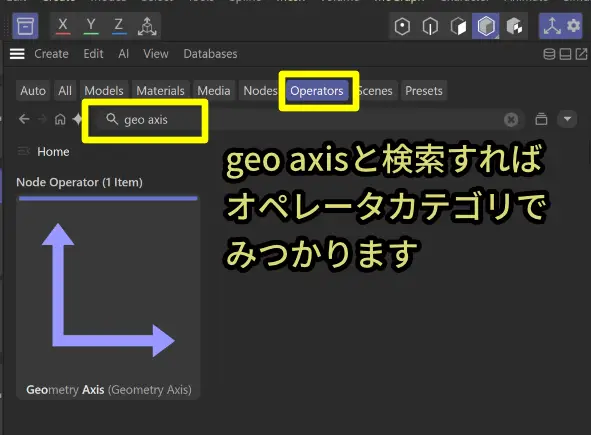
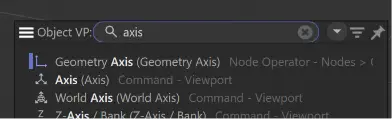
これは軸位置を変更するオペレータオブジェクトで,アセットブラウザで「geo axis」と検索すると表示されます.あるいはコマンダー(Shift+C)でも見つけられます.
Geometry Axisはデフォーマと同じく,親オブジェクトと同じ階層のオブジェクトに効果を付与します.
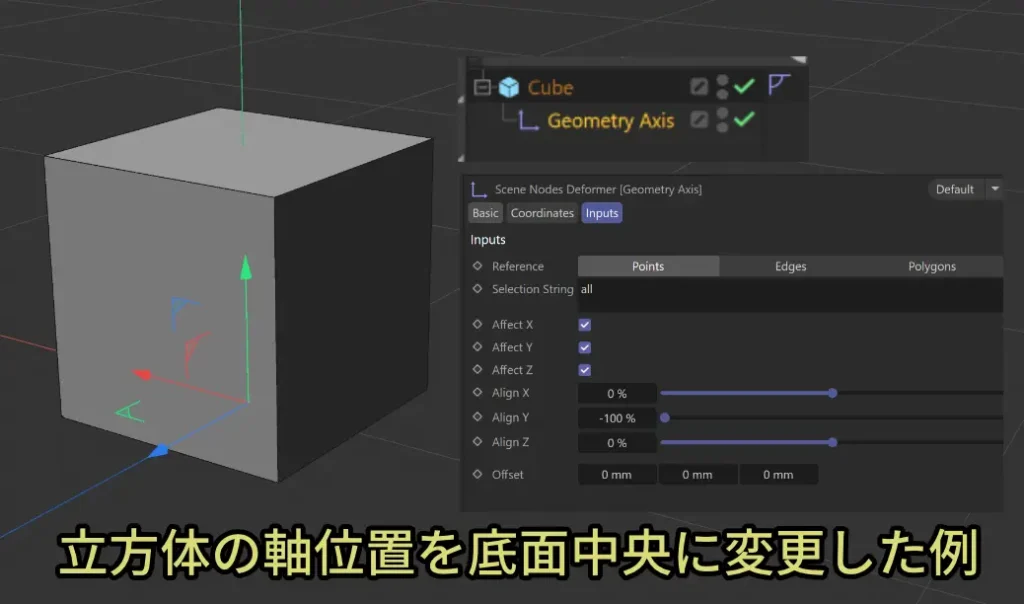
Geometry Axisはどんなときに有効活用できそう??
例えば,立方体でルーバーを作るときなどに利用しています.立方体のY-100%を基準にしてクローナーで複製するとこのように面に対して位置を合わせやすくなりますし,高さも立方体のサイズYの調整で完結します.
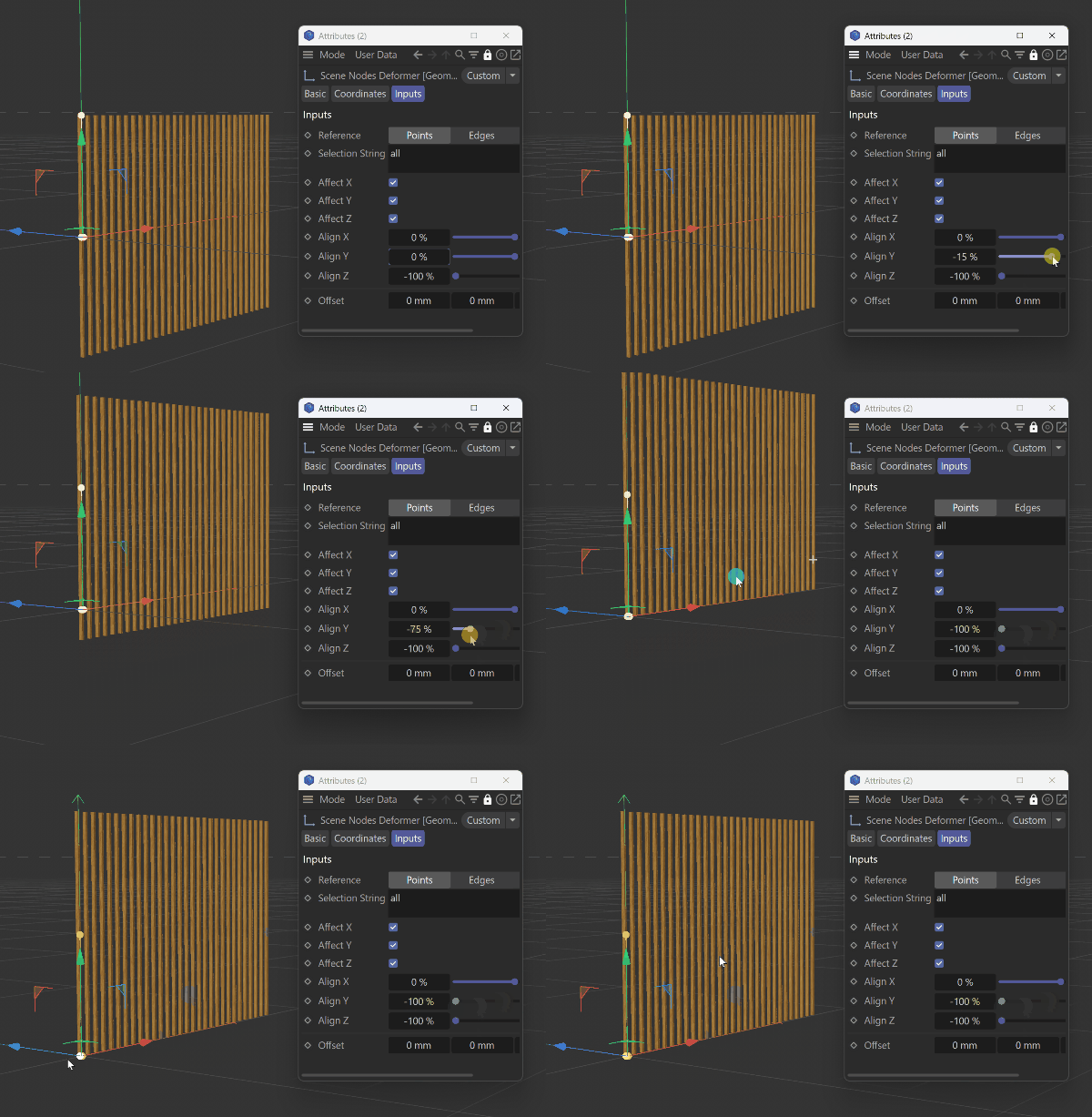
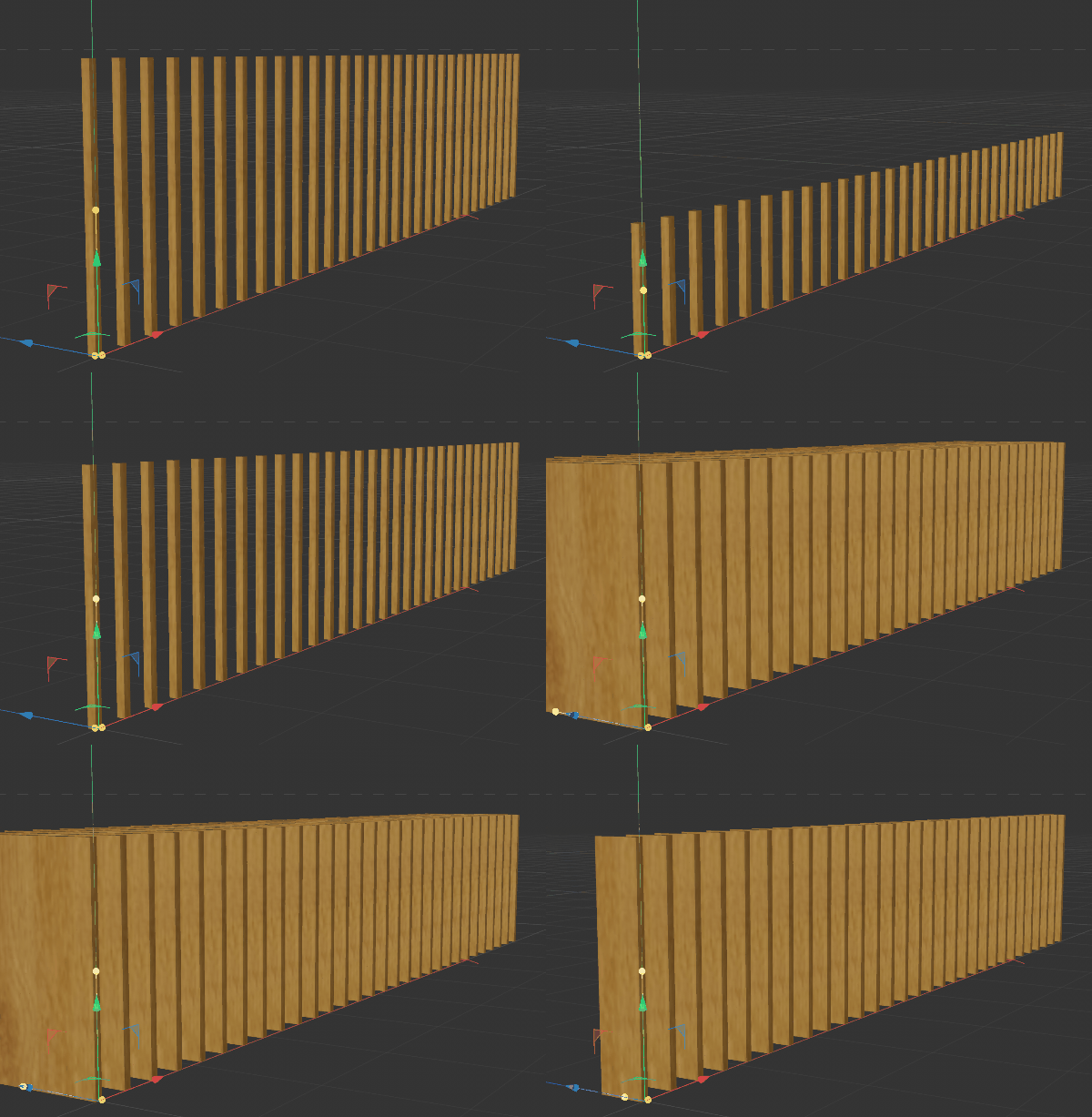
Align X,Y,Zは-100%以下,100%以上の値を設定することもできます.また,オフセットを使って,基準から何㎜移動させる,ということもできます.非常に便利なツールとなっています.
これがない場合,ルーバーの高さが中央にくるため,位置合わせの計算が少々手間になってしまいます.スプライン押し出しで作ればいいことではありますが,それもルーバーのサイズがスプラインと押し出しに分かれるので少々手間です.
インスタンスに対しても使用できます.(レンダーインスタンスには効果がありません)
非常に便利なGeometry Axisですが,デフォーマのように振る舞うため,いくつかのパーツで構成されている場合には思ったような結果が得られないこともあります.
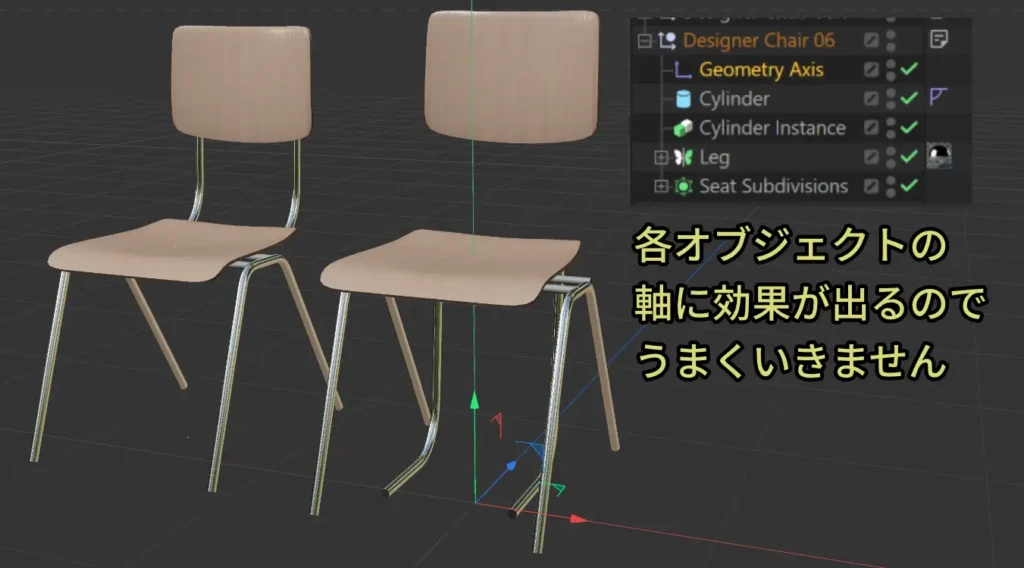
どうしても階層は保っておきたい場合には「一体化」オブジェクトを使い,それに対してGeometry Axisを使うという事もできます.
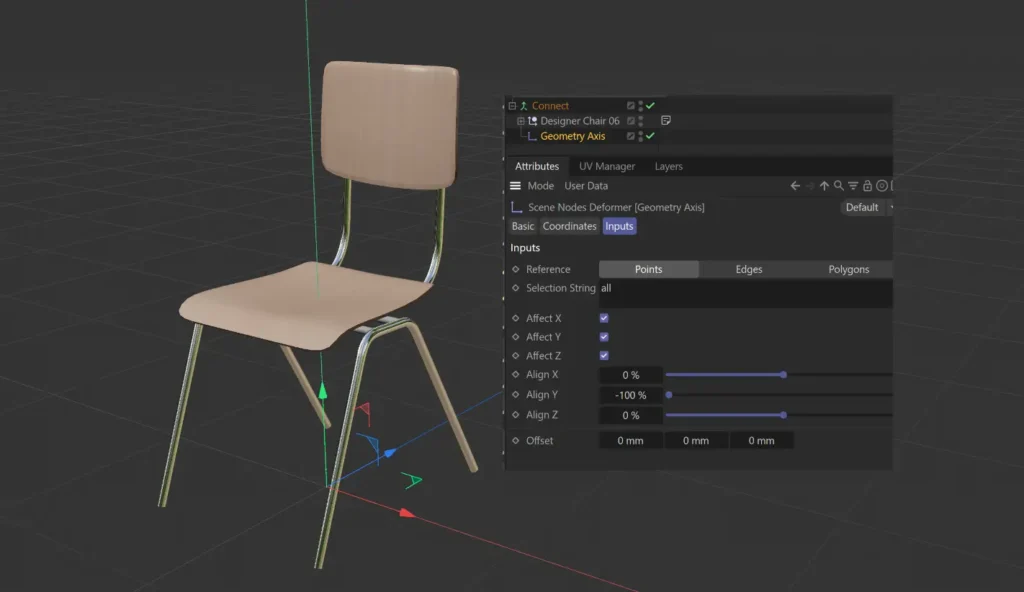
続いて,軸位置をダイアログから調整するための「軸を中心」ツールについて解説します.
「Axis Center」(軸を中心)ツール
このツールの役目は,ポリゴンオブジェクトの軸をすばやく簡単に設定できることです.完全なオブジェクト(パラメトリックを含む)およびその軸は,定義した位置へ移動できます.このツールは選択オブジェクトに影響します.
Cinema 4Dドキュメントより引用
ドキュメントの通り,このツールは軸位置あるいはジオメトリを設定に基づき移動させるためにあります.
上部メニュー →「Tools」→「Axis」→「Axis Center」で起動します.
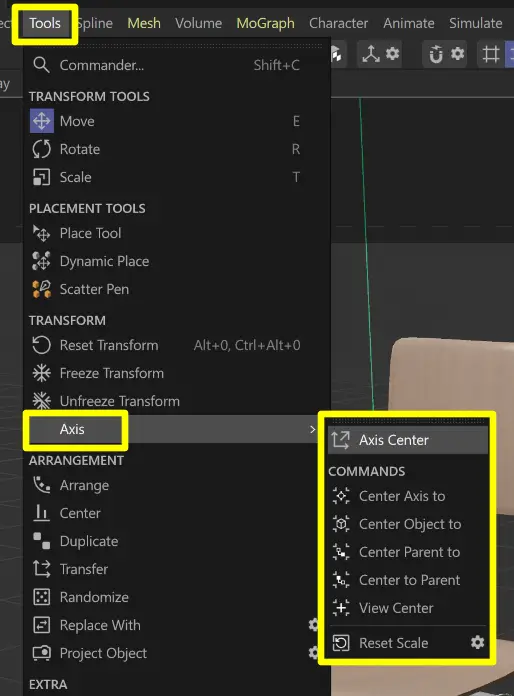
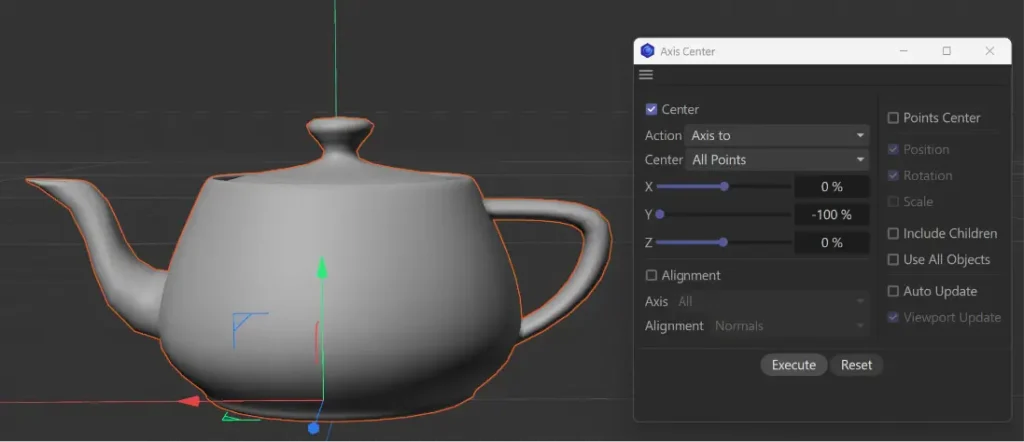
基本的な使い方としては軸を動かしたい場合,
Action:Axis to
Center:All Points
X:0%
Y:-100%
Z:0%
として実行するとオブジェクトの軸位置はそのすべての頂点XとZの中央,Yの一番下に移動します.
Xを‐100%にすればXとYの最も小さい位置とZの中央に軸が移動します.
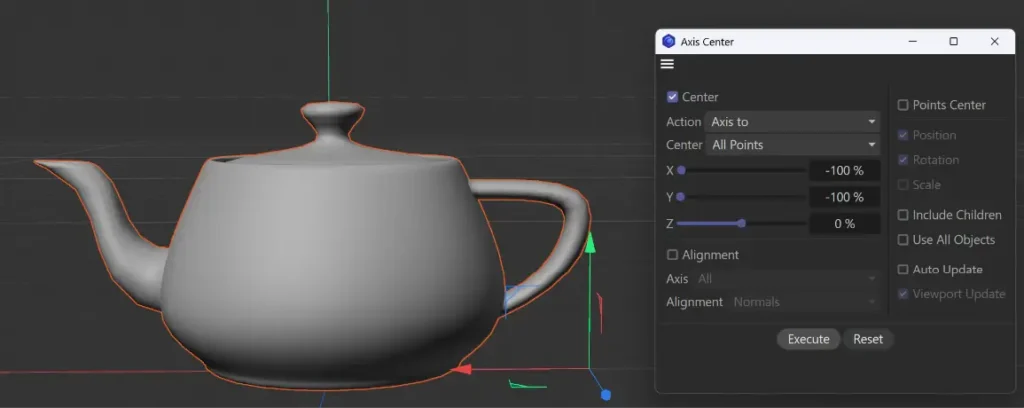
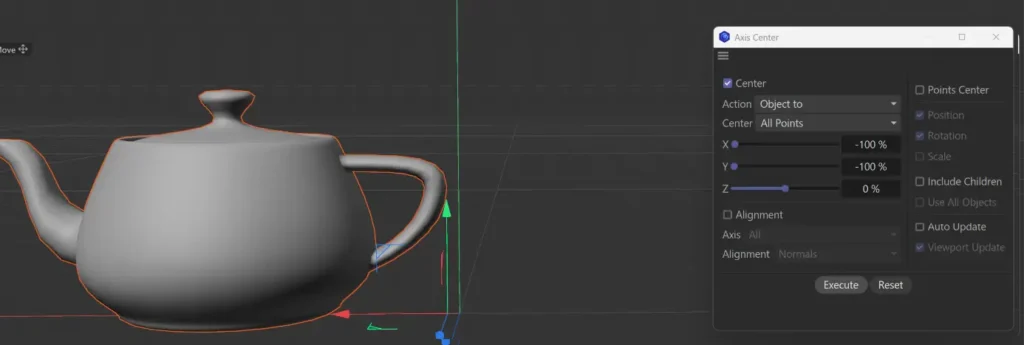
ジオメトリを軸に沿って移動させることもできます.例えば,軸位置は動かしたくない場合ですね.その場合は Action:Obect to
とします.
少しわかりにくいですが,軸位置はそのままで,ジオメトリがX-100%,Y‐100%の位置に移動しました.
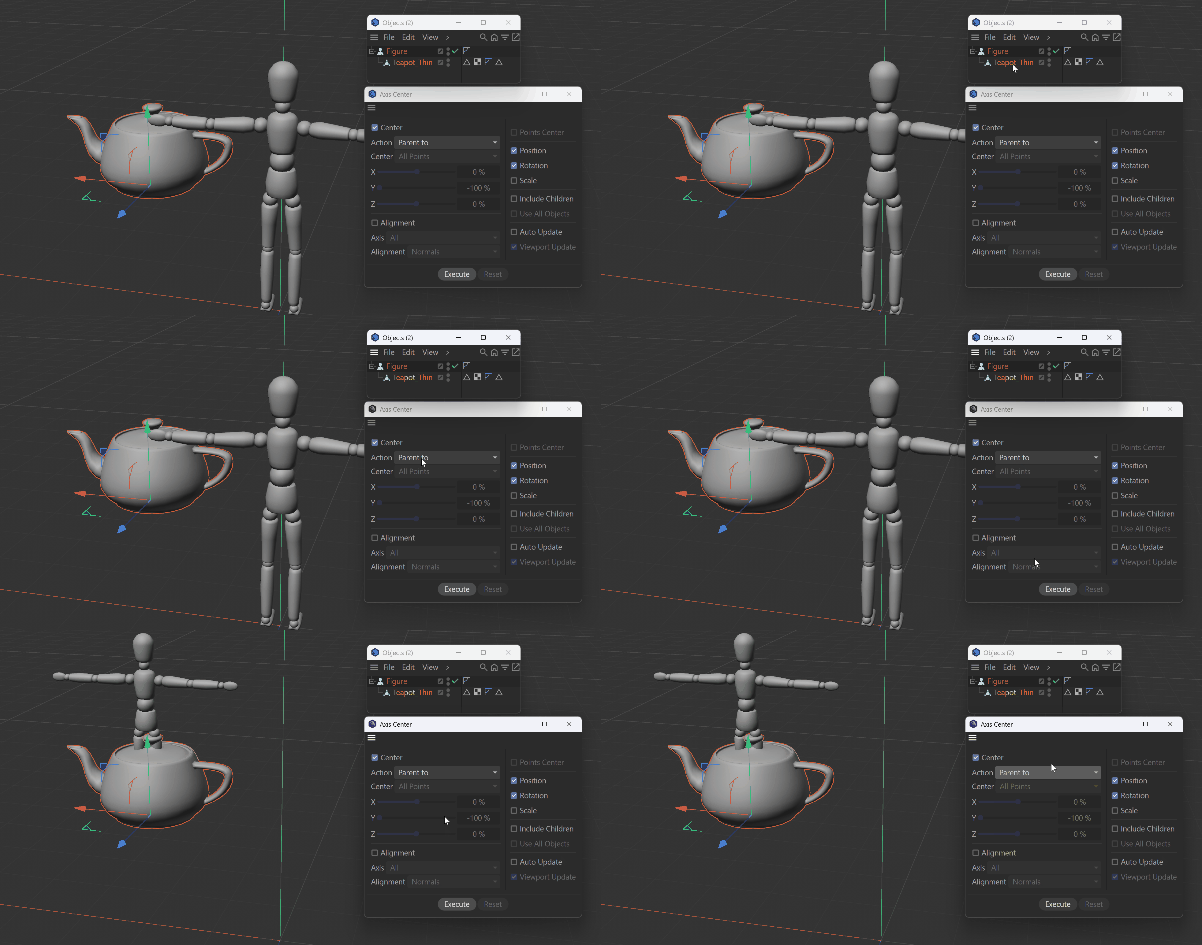
階層になっているとき
Action:Parent To
にすると,選択オブジェクトの親が選択オブジェクトの軸位置に移動してきます.
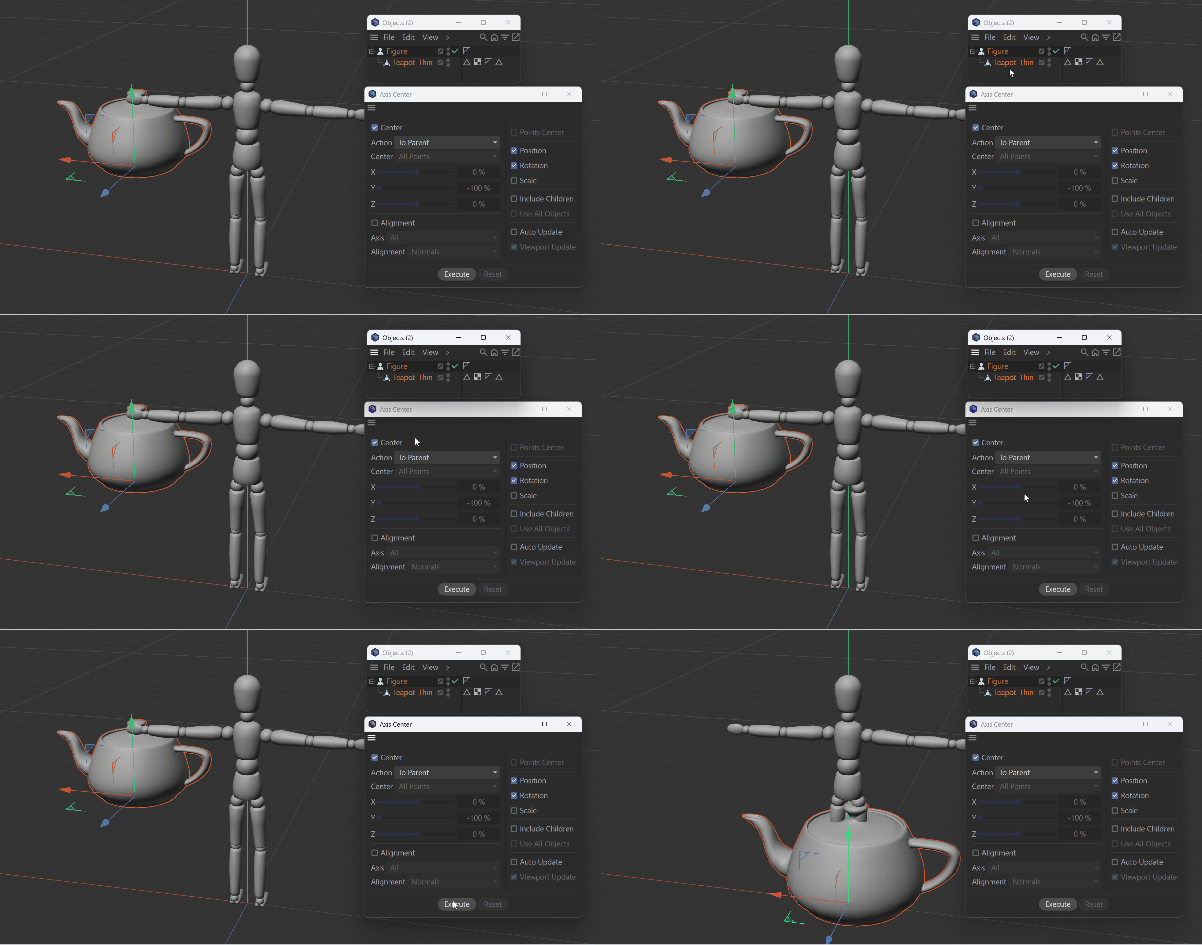
Action:To Parent
では,選択している子が親の軸位置に移動してきます.
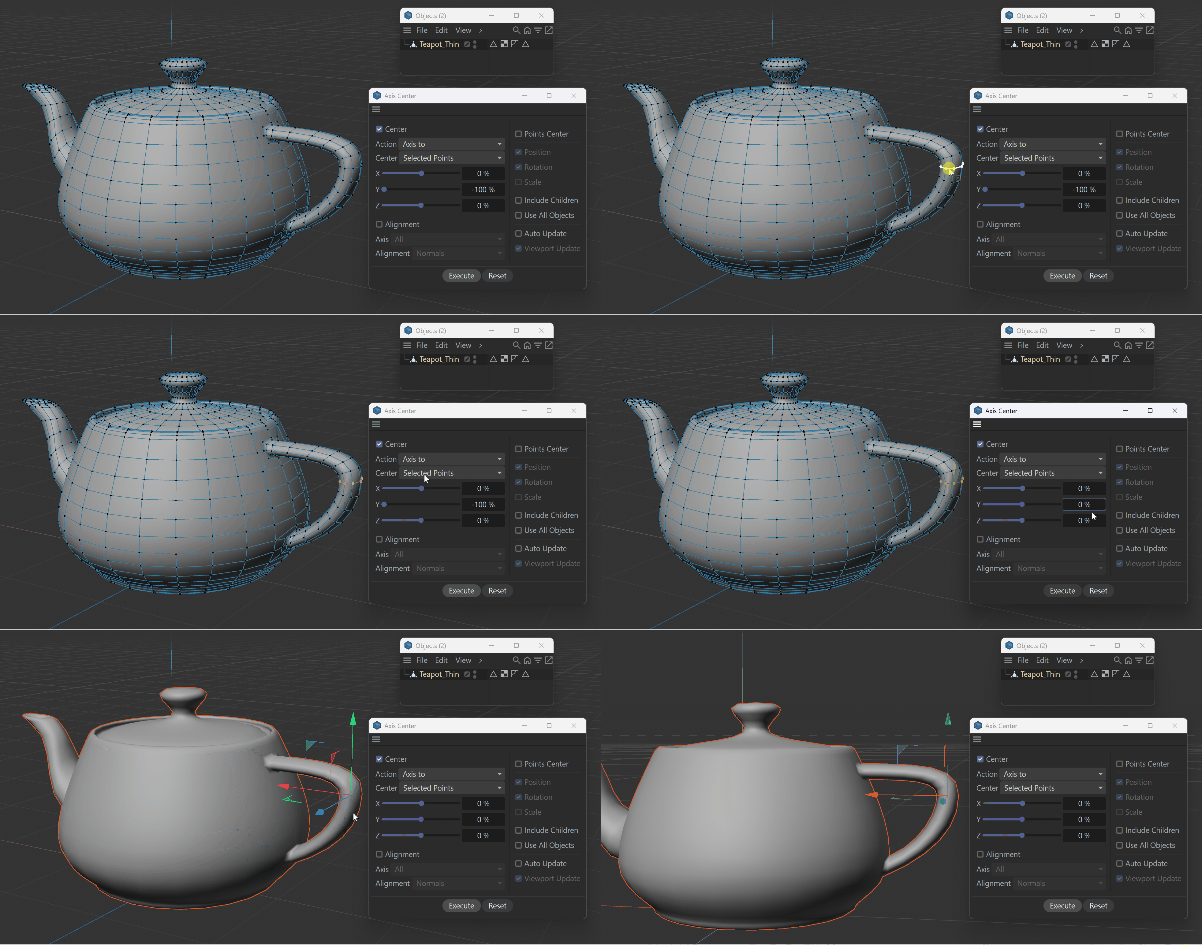
選択エレメントの位置に軸を移動させるには
Action:Axis To Center:Selected Points(エッジやポリゴンでも可)
を使用できます.
事前に移動させたい頂点(エッジ,ポリゴン)を選択してから実行します.インタラクティブな位置合わせがしたい場合は軸モードで行うほうが早いかもしれません.
Alignment【整列】軸を「どの方向」に向かせるか?
ここがちょっと難解に感じる人が多いですが,仕組みさえ分かればモデリングのスピードが爆発的に上がります!
まず基本ルールとして,「特定の軸(例えばX軸だけ)を狙った方向に向かせると,残りの2つの軸は,元の傾きをできるだけキープしながら自動的に90度に整列してくれる」と覚えておいてください.3Dの矢印は常に90度で交わっていないといけないルールがあるからです.
よく使う2つの設定(法線・ワールド)を例に,初心者向けに噛み砕いて解説します.
① 「法線(Normals)」
法線とは,簡単に言うと「ポリゴンの表面が向いている真っ直ぐな方向」のことです.
- 「すべて(All)」を選んだ場合: 基本的にはY軸(緑の矢印)が,選択した面の真上の方向を向きます. 残りのX軸とZ軸は,面にペタッと張り付くように自動で綺麗に整列します.「傾いた面に対して,完全に垂直・平行な軸を作りたいとき」はこれ一択です.
- 軸を「X」に変えた場合: 本来はY軸が向くはずだった「面の方向」を,X軸(赤の矢印)が横取りします. つまり,X軸が面の真上を向き,残りのY軸とZ軸は「元のオブジェクトの傾き」をできるだけ保ったまま,直角の辻褄を合わせるように配置されます.
② 世界の基準に合わせる「ワールド(World)」
オブジェクト自身の傾きを無視して,3D空間全体の基準(世界の東西南北・上下)に軸を合わせる設定です.
- 「すべて(All)」を選んだ場合: オブジェクトがどれだけ斜めに傾いていようが関係なし! すべての軸が,世界の「真右(X)」「真上(Y)」「真奥(Z)」へと完全にリセットされます.
- 軸を「X」に変えた場合:X軸(赤)だけが,世界の「真右」を向きます. ここが面白いポイントで,残りのY軸とZ軸はオブジェクトの元の傾きを残したままになります. 「モデル全体の斜めの傾きはキープしたいけれど,左右の基準(X軸)だけは世界の真右にカチッと合わせたい」という,ちょっとマニアックな補正をしたい時に大活躍します.
迷ったらどう使い分ける?
- 基本は「すべて(All)」でOK! 面に対してまっすぐ軸を植え付けたいときは「すべて + 法線」を使いましょう.
- 「特定の1軸だけ向きを固定して,残りの軸の傾きは変えたくない!」というこだわりがある時だけ,軸を「X・Y・Z」に切り替える,と覚えておくと迷いませんよ!
その他のオプション
Points Center
このオプションは,Centerが「All Points」になっている場合のみ意味があります.すべてのオブジェクトのポイントの中心に軸位置が移動します.
Position・Rotate・Scale
これは「Parent To」と「To Parent」の時に,パラメータがどう影響するかを定義します.スケール値はデフォルトでオフになっており,移動した側のスケールを保つようになっています.スケールがオンになっている場合は,移動先のスケール値の影響を受けるので注意が必要です.
Include Children
選択しているオブジェクトに子オブジェクトに対しても機能を適用する場合に使用します.オンにした場合,相対関係が崩れるので,そうしたくない場合はオフにしておきましょう.
Use All Objects
例えば,ヌルオブジェクトの下に多数のオブジェクトがグループ化されており,そのヌルオブジェクトを「子オブジェクト(たち全体)の中心」に移動したい場合は,[Include Children(子オブジェクトを含む)] オプションに加えて,このオプションも有効にしてください.そうしない(このオプションを有効にしない)場合,有効化されたツールは,オブジェクトマネージャのリスト内にある「グループの中の最初のオブジェクト」の軸を基準にして,中心(配置)の処理を行ってしまいます.
まとめ
軸に関するツールは,地味に見えてCinema4Dの作業効率と表現クオリティを大きく向上させる必須ツールです.実際,制作中には軸位置を調整するための作業が頻繁に発生します.
そのため,筆者は軸を中心ツールをすぐに使えるようにパレットに配置してあります.ショートカット登録してもいいですね.

この記事で解説した内容を振り返ると:
- ✅ 軸モード:オブジェクトを動かさず,軸の位置・向きだけを変更できる
- ✅ Geometry Axisの有効活用
- ✅ 軸を中心ツールの活用
ぜひ実際のプロジェクトで試しながら,軸ツールを使いこなしていきましょう!