はじめに:なぜレイヤーを使うべきなのか?
Cinema4Dでシーンを作り込んでいくと,こんな悩みが出てきませんか?
- オブジェクトが増えすぎてどこに何があるかわからない
- 背景オブジェクトを誤って動かしてしまった
- シーンが重くてビューポートがカクカクする
- コンポジット用に素材を分けてレンダリングしたい
など,主にシーンの編集効率が悪いなと感じてくるタイミングです.そしてこういった問題はある程度Cinema 4Dを使えるようになってきた段階で,より複雑なシーンファイルを扱うようになってきた辺りだと推測します.
これらの悩みをまとめて解決するのが、Cinema4Dのレイヤー機能です.
Cinema 4Dのレイヤー機能は、「オブジェクトやマテリアル,タグをグループ分けして、表示・編集・レンダリングのON/OFFなどを、ボタン一つで一括管理できる機能」です.
Photoshopのような上下関係の意味はなく,属性ごとにグループ分けできる高機能なフォルダー(タグ)のようなイメージです.プロジェクトが複雑になってきたときの整理整頓や,作業の軽量化に役に立つ機能です.
この記事では,プロジェクト管理の考え方から実践テクニックまでを順を追って解説します.
STEP 1:レイヤーパネルを開いてみよう
まずはレイヤーマネージャを表示するところから始めましょう.
開き方
デフォルトのレイアウトでは「属性マネージャ」の「レイヤー」タブから開けます.あるいはメニューバー → ウィンドウ → レイヤーマネージャから開けます.
レイヤーマネージャの見方
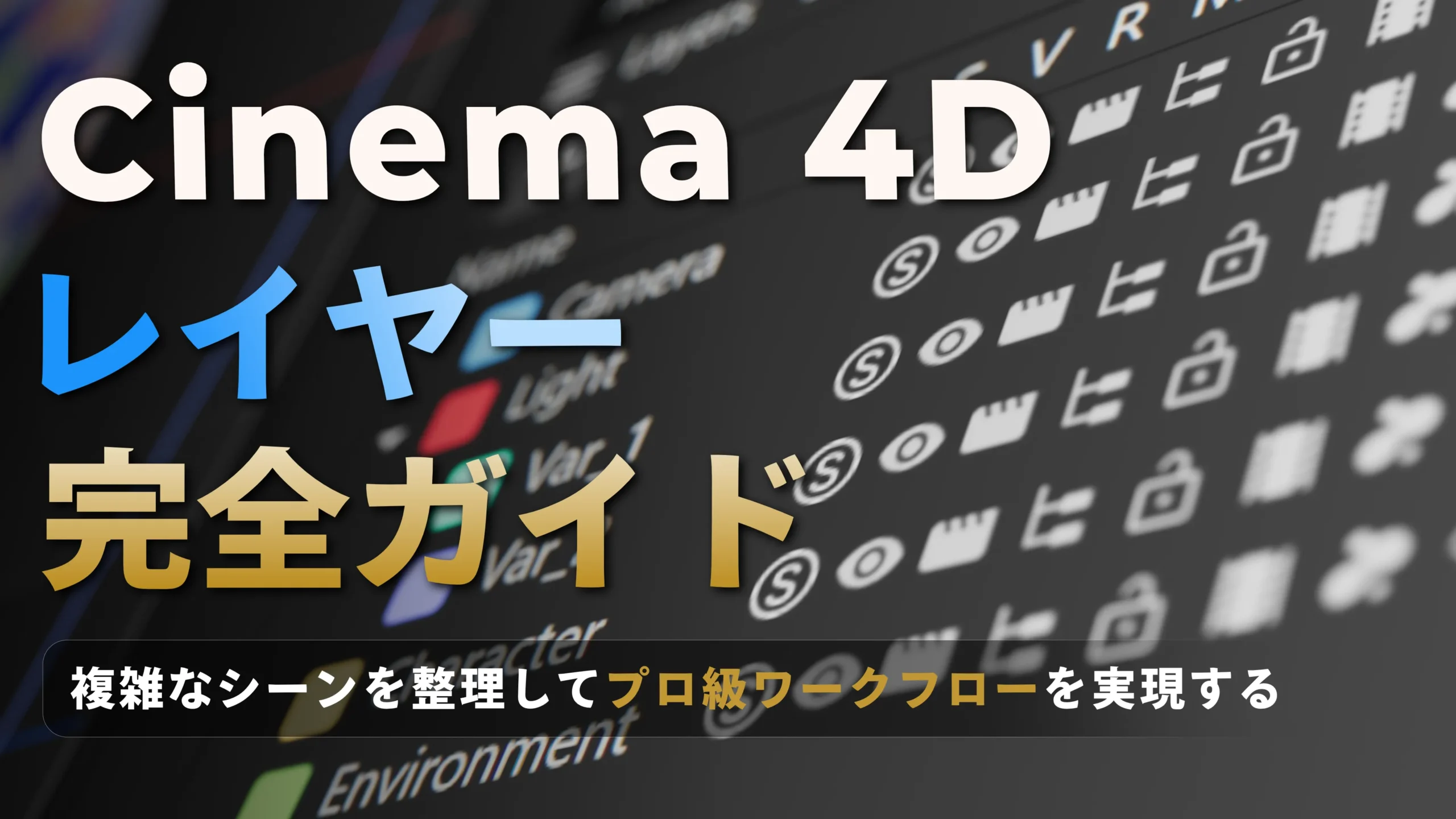
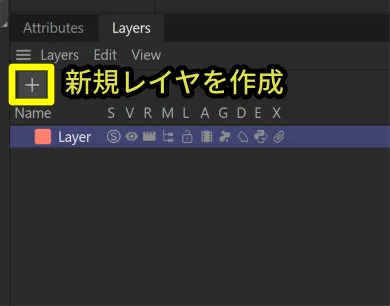
レイヤーマネージャを開くと,最初はレイヤーが空の状態なのでパッと見ても意味がわかりませんが,新しいレイヤーを作成すると横に並んだ小さなアイコンが表示されます.これが各レイヤーのコントロールスイッチで詳しくは後述します.
「+」アイコンをクリックするか,レイヤーマネージャの何もない箇所でダブルクリックで新しいレイヤーが作成されます.
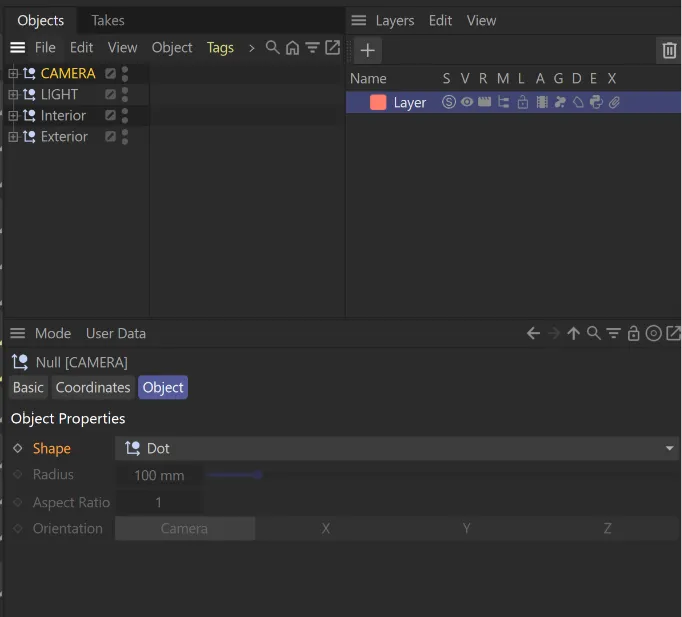
レイヤーマネージャはオブジェクトマネージャの隣にドッキングさせておくと,属性マネージャと両方を見ながら作業できるので,好みのレイアウトに調整してみるとよいでしょう.
STEP 2:最初のレイヤーに名前をつけてみる
おすすめの命名例
プロジェクトに合わせて以下のようなレイヤーを作っておくと,後から整理する手間が省けます.
もちろん,都度追加していっても大丈夫です.
- カメラ
- ライト
- キャラクター
- 背景
- エフェクト
などが挙げられます.
建築関係の場合は 図面,内装,外装,家具,建具,植栽,あるいは1F,2Fなどで分けると良さそうですね.
STEP 3:レイヤーに色をつけて視覚的に整理する
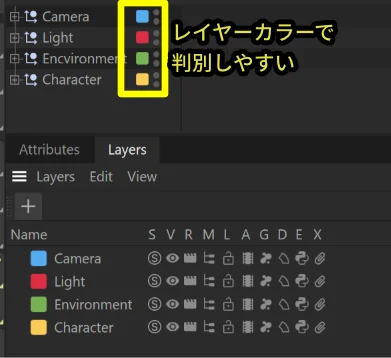
レイヤーは作成した時点で独自のカラーが割り当てられますが,好みに色分けしてもOKです.似たようなカラーが並ぶよりは,それぞれのレイヤーがはっきり区別できるような色分けがおすすめです.
色を設定するメリット
設定した色はオブジェクトマネージャのレイヤーアイコンにも反映されます.オブジェクトマネージャを見るだけでどのレイヤーに属しているか一目でわかるようになります,チームで作業する場合は,色のルールもあらかじめ決めて共有しておくと共通認識としてやりやすくなるでしょう.
STEP 4:オブジェクトをレイヤーに登録する
レイヤーを作ったら,オブジェクトを振り分けていきます.方法はいくつかあります.
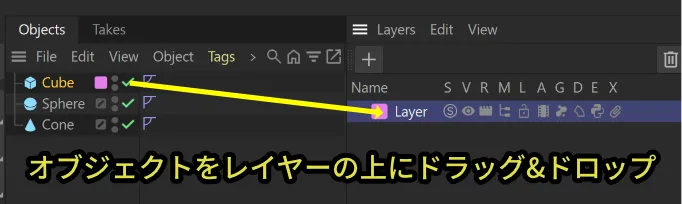
方法① ドラッグ&ドロップ
- オブジェクトマネージャで対象オブジェクトを選択
- レイヤーマネージャの目的のレイヤーへドラッグ&ドロップ
もっともシンプルです.複数選択してまとめて登録することもできます.
方法② 右クリックメニューから
- オブジェクトマネージャでオブジェクトを右クリック
- レイヤーに追加 → 任意のレイヤーを選択
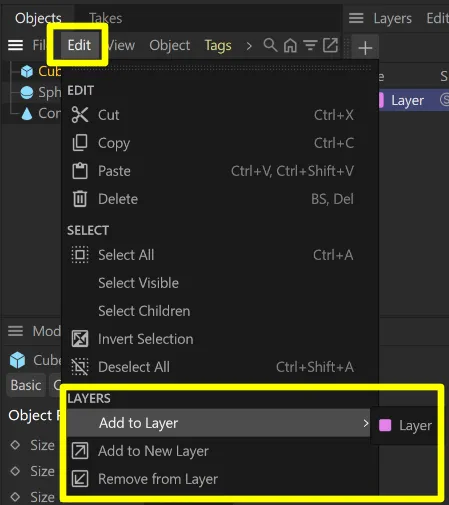
メニューには新規レイヤ―に追加とレイヤーから削除するコマンドもあります.
方法③ レイヤーマネージャから
- オブジェクトを選択
- レイヤーマネージャのレイヤーメニューまたは追加したいレイヤーの上で右クリック
- 「Add Objects to Layer」を選択
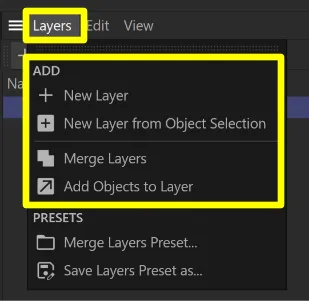
つまずきポイント:
子オブジェクトは親オブジェクトと自動的に同じレイヤーには入りません.
子オブジェクトも別途選択して登録する必要があります.階層すべてをレイヤーに追加したい場合は,オブジェクトマネージャで階層の親を「Shift+中ボタン」で子を含めてすべて選択してからレイヤーに追加しましょう.
階層をすべて選択は,数千,数万単位のオブジェクトがある場合に選択が完了するまで時間がかかる場合があります.
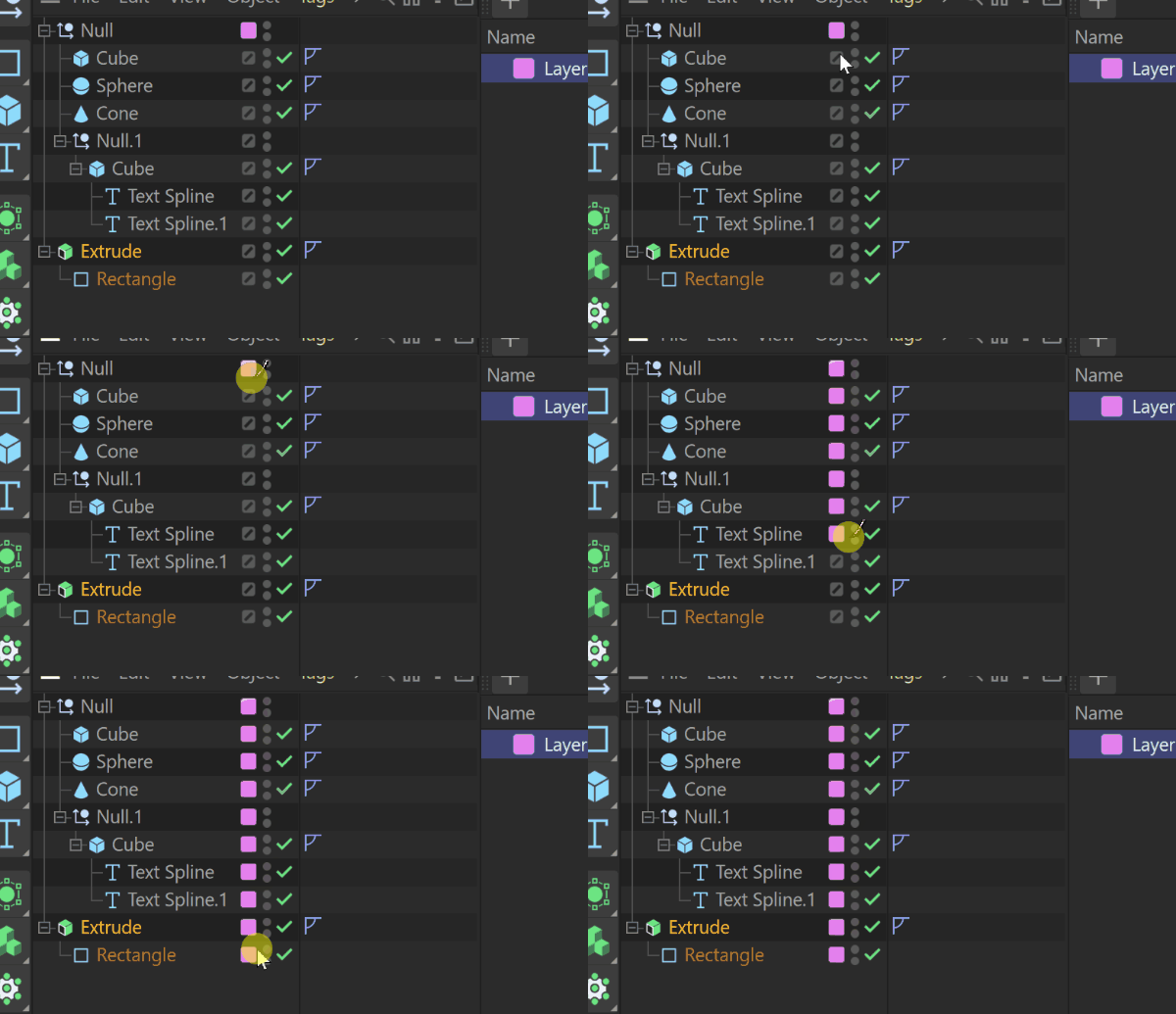
あるオブジェクトをレイヤーにした後,下に続くオブジェクトも同じレイヤーにしたいとき
レイヤーアイコンを下に向かってドラッグします.ただし,この方法は見えているオブジェクトだけでなので,階層を閉じている場合は子は登録されない点に注意してください.
STEP 5:8つのコントロールアイコンを使いこなす
レイヤーマネージャの核心部分です.各アイコンの役割をしっかり理解しましょう.
レイヤーに並ぶアイコンはオンオフすることでそのレイヤーに属するオブジェクトの機能をまとめて変更することができるものです.
 | レイヤーをソロビューモードに切り替え |
 | レイヤ―のビュー表示を切り替え |
 | レイヤ―をレンダリング切り替え |
 | オブジェクトマネージャに表示しない |
 | ロックして編集不可 |
 | アニメーションをオフ |
 | ジェネレータをオフ |
 | デフォーマをオフ |
 | エクスプレッソをオフ |
 | X-Ref(外部参照)をオフ |
このように,レイヤーに属しているオブジェクトの機能を一括で変更できます.
どんな時に使えばいい?
モデリング中には…
モデリング作業中に他のオブジェクトが表示されて邪魔なので,ソロモードを使ってそのレイヤーのみを表示して作業したいときに便利です.
あるいは,複雑なシーンでオブジェクトマネージャで表示・非表示を都度変更するのは手間ですよね.そんな時はレイヤーコントロールで表示非表示を切り替えできます.
編集させないために特定のレイヤーをロックしたり.
作業に邪魔なレイヤーをオブジェクトマネージャから非表示にして見通しをよくする.
作業に関係のないレイヤーのジェネレータ.デフォーマをオフにしてビューを軽くする
処理の重たいエクスプレッションを一時的にオフにして軽くする.
レンダリングテスト中には…
特定のレイヤーをレンダリングさせない.
アニメーション確認中には…
不要なレイヤーのアニメーションをオフにして処理を軽くする.
これらの操作はいずれもレイヤーがなくてもできるものですが,シーンが複雑になればなるほど,レイヤーを使うと切り替えが楽になります.
この中で注意が必要なのがオブジェクトマネージャから非表示にするです.
オブジェクトマネージャから非表示にすると…
レイヤーに属するオブジェクト,タグ,マテリアルがオブジェクトマネージャまたはマテリアルマネージャから文字通り見えなくなります.元に戻すのを忘れてしまうと,あれ,あのオブジェクトどこ行った?となる可能性があるということです.特にチームで作業しているときにオブジェクトマネージャから見えないオブジェクトがある場合,レイヤーマネージャで非表示になっていることに気が付かないこともあります.
レイヤーの仕組み上,あくまでレイヤーに登録されているオブジェクトに対しての機能であるため,オブジェクト自体のビュー表示とレンダリング表示とは連動しないため,注意が必要です.
つまり,オブジェクト自体の設定がビュー表示する,レンダリングするになっていてもレイヤーがビュー非表示,非レンダリングの場合,レイヤー側の設定が優先されます.
STEP 6:実践!4つのシチュエーション別活用法
活用① ビューポートのパフォーマンス改善
たくさんのジェネレータ(SDSやクローナ―,ブールなど)で構成されるレイヤー,クロスシミュレーションや流体シミュレーションなど重いオブジェクトを含むレイヤーの表示,アニメーションなどをオフにすることで,ビューポートの動きが軽くなります.
参考手順:
- 重いオブジェクトを「シミュレーション」レイヤーに移動
- 作業中はレイヤー表示やアニメーション,ジェネレータなどをオフ
- 最終確認時だけオン
活用② 誤操作を防ぐ
アングルが決まったカメラや,配置が完成した背景オブジェクトはすぐにロックしましょう。
参考手順:
- カメラをカメラレイヤーに移動
- アングルが確定したらカメラレイヤーのロックをオン
- 以降は誤って動かせなくなる
ロックをオンにすると,オブジェクトに付いているタグも編集できなくなります.タグだけ編集したい場合は,一時的にロックを解除するか,ロックタグを使う方法も検討します.
活用③ レンダリング素材の分割出力
コンポジット作業用に素材を分けて出力したい場合にはレイヤーレンダリングコントロールが役立ちます.
【背景のみ出力】
背景以外のレイヤーのレンダリングをオフ
【キャラクターのみ出力(クリーン素材)】
キャラクター以外のレイヤーのレンダリングをオフ
【エフェクトなしのクリーン素材】
エフェクトレイヤのレンダリングだけオフ
混同注意:レイヤーのレンダリングをオフにしてもビューポートには表示され続けます.レンダリング結果に含めないだけです.画面からも消したい場合は表示をオフにしてください.
活用④ デフォーマ・ジェネレータの素早い確認
モデリングやリグの調整中に,変形前の状態や元のオブジェクト形状を確認したい場面があります.オブジェクトマネージャで個別にデフォーマを無効化する手間が省けるほか,作業中のパフォーマンス向上にも寄与します.
STEP 7:中級者向けテクニック
テクニック1:レイヤーのネスト(子レイヤー)
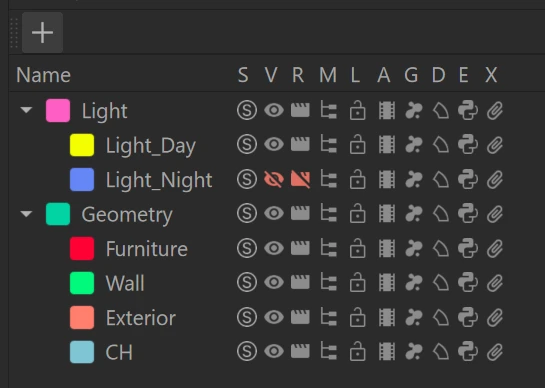
レイヤーの中にレイヤーを入れ,親レイヤーと子レイヤーを個別にコントロールできるようになります.簡単な例としては,次のように昼と夜のライティング設定をレイヤーで分けてコントロールするといったことができます.
※ただし,この場合はテイクを活用することも可能です.管理しにくいと感じた場合は無理にネストさせずにやりやすいほうを選択してください.
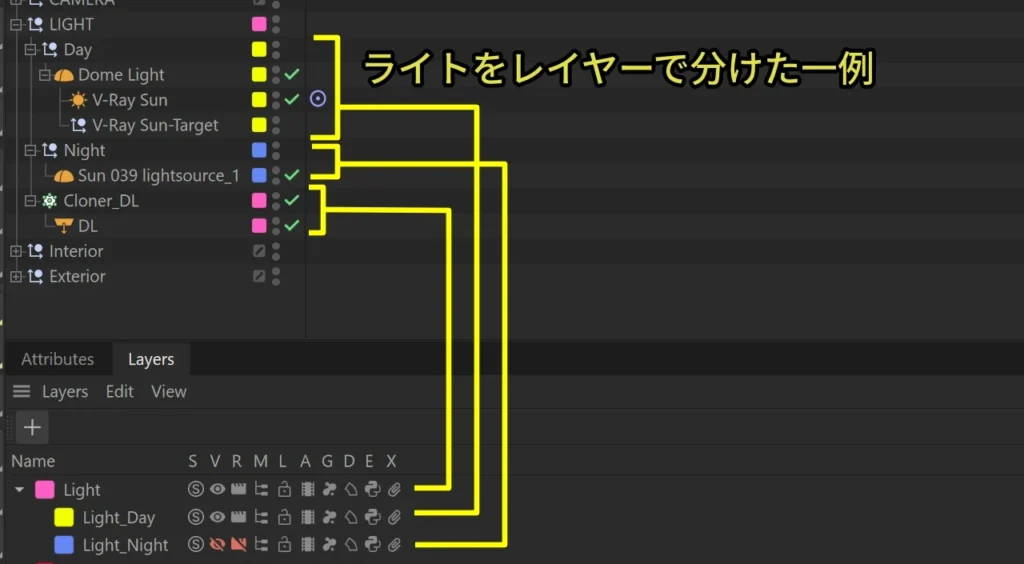
親レイヤーのコントロールアイコンをCtrl+クリックすると,子レイヤーごと効果を適用できます.大きな単位でのコントロールが容易になります.
ほかにもジオメトリレイヤーの子に,カテゴリごとのレイヤーに分けて管理してもよいかもしれません.
テクニック2:マテリアルもレイヤーで管理
オブジェクトだけでなく、マテリアルマネージャのマテリアルもレイヤーに登録できます。
活用例:
- 「Wood」「Glass」「Common」などと分けて管理
- 「Var_1」「Var_2」などをテイクと合わせて管理
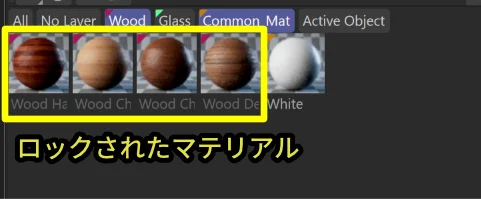
- 誤編集しないようにロックしておく
マテリアルをレイヤーに登録すると,マテリアルマネージャ上にタブで表示されます.タブを切り替えたり,右クリックで複数同時に表示して膨大なマテリアルからすばやく目的のマテリアルを見つけることができます.
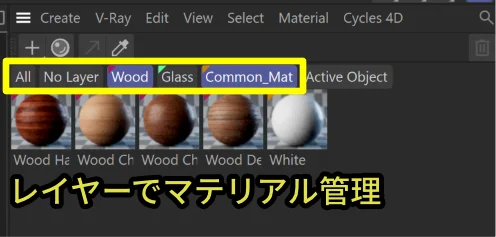
レイヤーのマネージャから非表示にした状態では,レイヤーに属するマテリアルも非表示なるので,十分注意しましょう.また,ロックされたマテリアルは編集不可となります.
テクニック3:タグもレイヤーで管理できる
タグをレイヤーで管理して,
テクニック4 テイクシステムとの組み合わせ
テイクシステムと組み合わせると、さらに強力なワークフローが実現します。
テイク「昼シーン」 → ライトレイヤーAをオン、ライトレイヤーBをオフ
テイク「夜シーン」 → ライトレイヤーAをオフ、ライトレイヤーBをオン
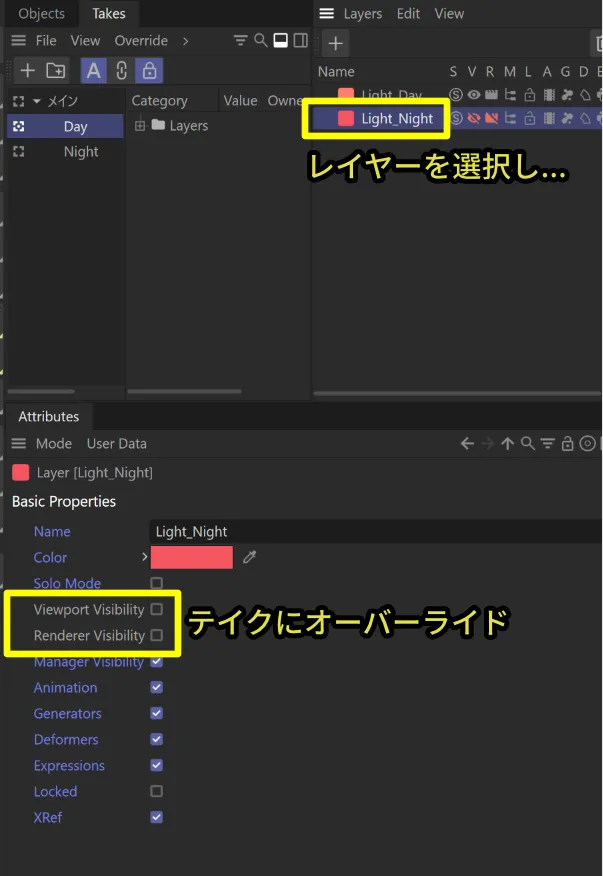
1つのシーンファイル内で複数のレンダリングシナリオを管理でき,バリエーション出力の効率が大幅に上がります.
レイヤーをテイクでオーバーライドするには,レイヤーを選択し,属性マネージャで各コントロールパラメータをテイクに登録していきます.
よくあるつまずきポイントと解決策
レイヤーを使い始めると,慣れなうちは混乱してしまうこともあります.
よくあるポイントをいくつか紹介すると,
レイヤーのレンダリングする・しないオブジェクトマネージャのレンダリングする・しないを混同している
何度も書きますが,レイヤーはあくまでレイヤーに登録しているオブジェクトに対してレンダリングする・しないを切り替えるため,オブジェクトマネージャにあるレンダリングする・しないのボタンとは連動関係がありません.
タグが編集できない
レイヤーのロックがオンになっているとタグも編集ができません.
オブジェクトマネージャに表示されない
レイヤーのオブジェクトマネージャ表示がオフになっています.作ったはずのオブジェクトが見当たらない…というときはここを疑ってください.
子オブジェクトがレイヤーに入っていない
親をレイヤーに追加しても子オブジェクトは自動的にレイヤーに追加されません.子を選択や,親を選択して「Shift+中ボタン」で階層ごと選択して登録しましょう.
まとめ
Cinema4Dのレイヤーを上手く活用すると複雑なシーン管理効率が向上します.あまり使ったことがないという方,まずはマテリアルの管理のために使ってみるのもおすすめです.
以下,レイヤーを使う上でのまとめです.
- プロジェクト開始時点でレイヤー設計を決める,あるいはこまめに整理してまとめていく.膨大なオブジェクトを後から整理するのは非常に手間がかかるので,都度整理しましょう.
- 見やすい色分けにしておくのが良いでしょう.同系色が並ぶと,どのレイヤーに属しているかがパッと見てわかりにくくなります.
- レイヤーの状態はチームに共有しておくようにしましょう.レイヤーで非表示や非レンダリングになっていると他の人は気が付きにくいです.
- 重いオブジェクトは積極的に表示オフにしていきましょう. ビューポートのパフォーマンスを常に意識してみましょう.
- 完成したパーツはロックをかけ,誤操作のリスクを減らしましょう.
- レンダリング素材ごとにレイヤーを分けて,レンダリング素材を管理してみましょう.
レイヤー機能を「知っているか知らないか」で作業効率に大きな差が生まれます。最初は少し面倒に感じるかもしれませんが,一度習慣にしてしまえばなくてはならないツールになるはずです.
次のプロジェクトでは,ぜひレイヤー機能を活用してみください.